Utilisateurs, rôles et droits
Documentation · Démarrer
Créer les comptes de l'équipe, attribuer un rôle (responsable qualité, chef de production, opérateur, auditeur…) et personnaliser les droits.
1. Ouvrir la gestion des utilisateurs
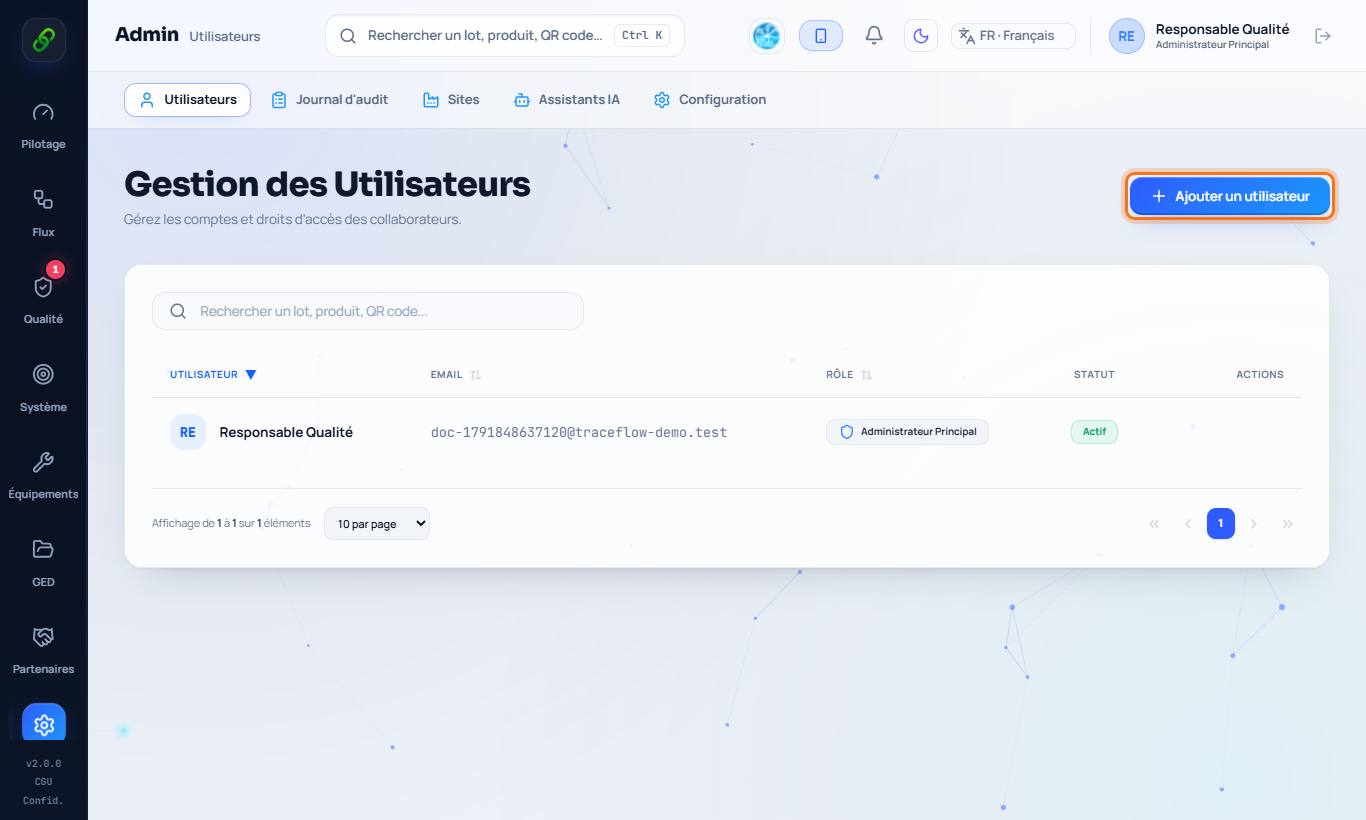
Admin › Utilisateurs : la liste des comptes de l'entreprise, avec leur rôle et leur état.
2. Ajouter un utilisateur
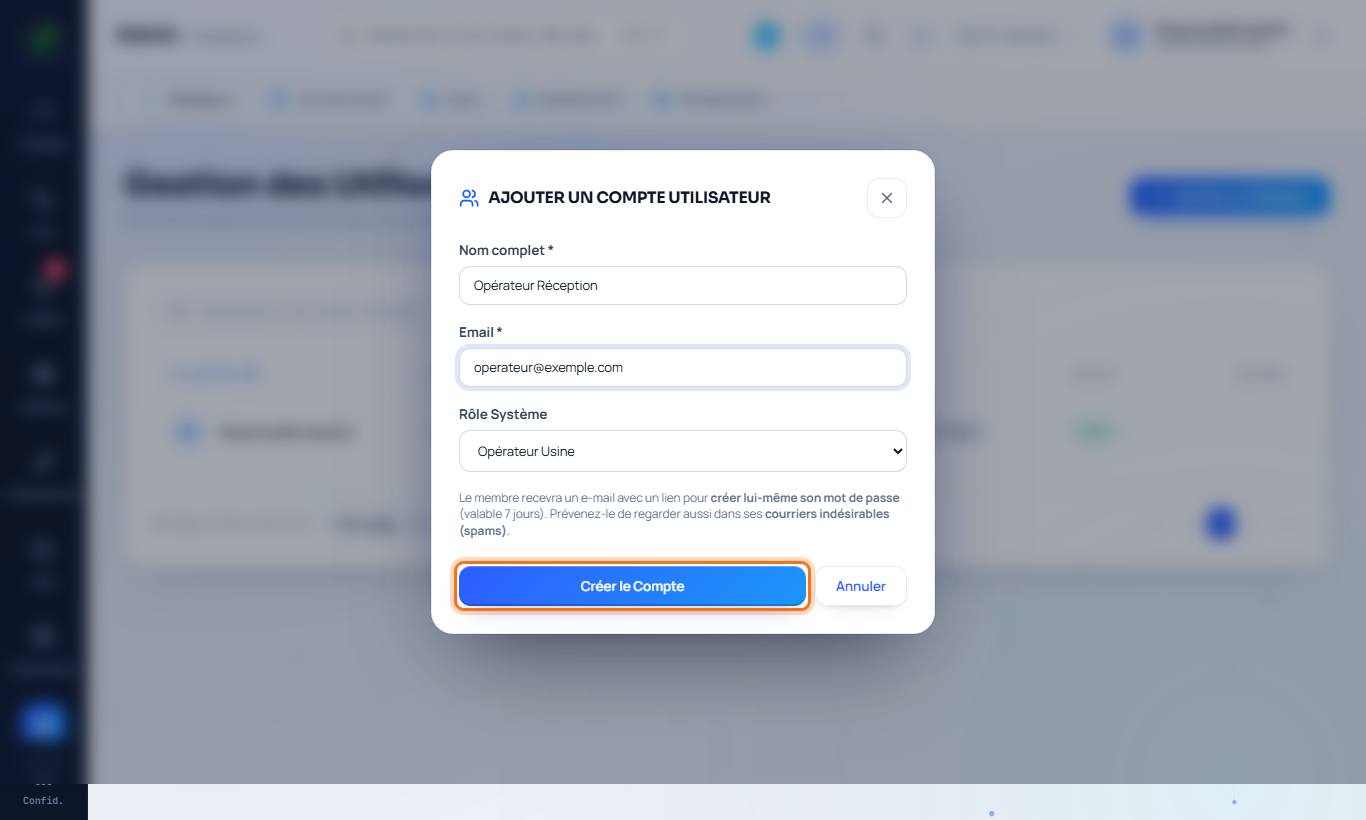
Cliquez sur Ajouter un utilisateur, saisissez le nom complet, l'e-mail et le rôle, puis Créer le Compte. La personne reçoit ses instructions de connexion par e-mail.
3. Comprendre les rôles
Chaque rôle donne des droits précis : un Opérateur saisit réceptions et production, un Inspecteur qualité les contrôles, un Responsable qualité approuve les documents et décide des non-conformités, un Auditeur consulte sans modifier. L'administrateur a tous les droits.
4. Personnaliser les droits
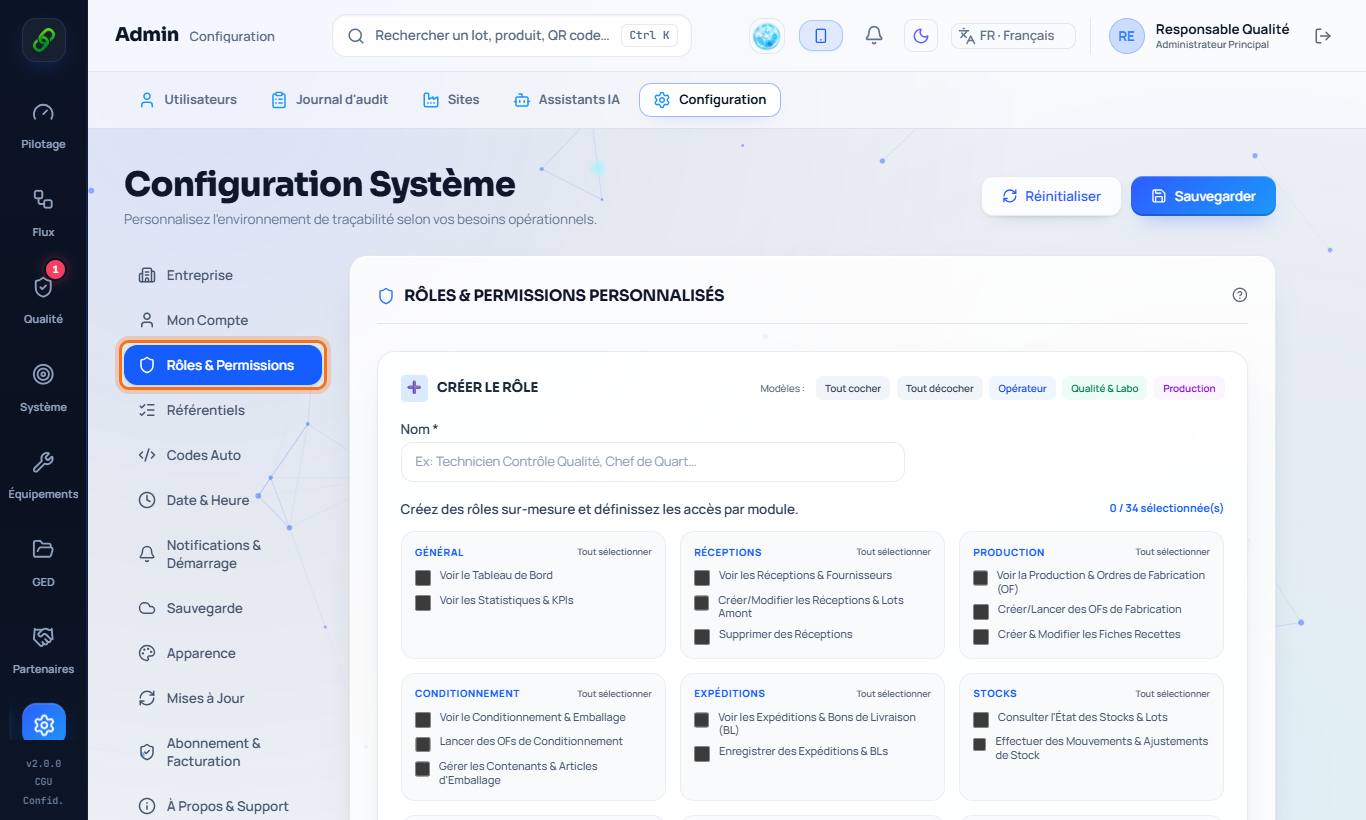
Paramètres › Rôles & Permissions : créez un rôle sur mesure et cochez les droits (lecture, écriture, approbation…) module par module, y compris les sections Personnel, Dossiers RH (confidentiel), Équipements, Système qualité, Réclamations, Libération des lots et Assistants IA.
5. Accès individuels, sans créer de rôle
Admin › Utilisateurs › fiche d'une personne › Accorder des accès : cochez les sections supplémentaires qu'elle peut consulter ou modifier (le droit de modifier inclut celui de consulter). Son rôle ne change pas. La suppression de données et les réglages restent réservés aux administrateurs.
6. Déléguer la gestion des comptes
Un utilisateur qui a le droit Ajouter / modifier les comptes utilisateurs peut créer, modifier et désactiver des comptes. Il ne peut jamais modifier ni supprimer un compte administrateur.
Bon à savoir
- Le nombre de comptes dépend de votre formule (voir Formules).
- Les dossiers RH sont confidentiels : seules les personnes ayant le droit « Dossiers RH » les voient, y compris sur les autres appareils synchronisés.