Premiers pas : installer, se connecter, se repérer
Documentation · Démarrer
Installer TraceFlow Chain, créer le compte de l'entreprise, se connecter et comprendre l'organisation de l'écran en espaces de travail.
1. Installer le logiciel
Téléchargez TraceFlow Chain depuis la page Télécharger : Microsoft Store pour Windows (recommandé, mises à jour automatiques), fichier .dmg pour macOS, AppImage ou .deb pour Linux, APK pour Android. La version d'essai est gratuite.
2. Créer le compte de votre entreprise
Au premier lancement, choisissez Créer un compte : nom, adresse e-mail, mot de passe et nom de l'entreprise. Un code de vérification vous est envoyé par e-mail. Acceptez les conditions d'utilisation et la politique de confidentialité pour terminer. Ce premier compte est l'administrateur de l'entreprise.
3. Se connecter
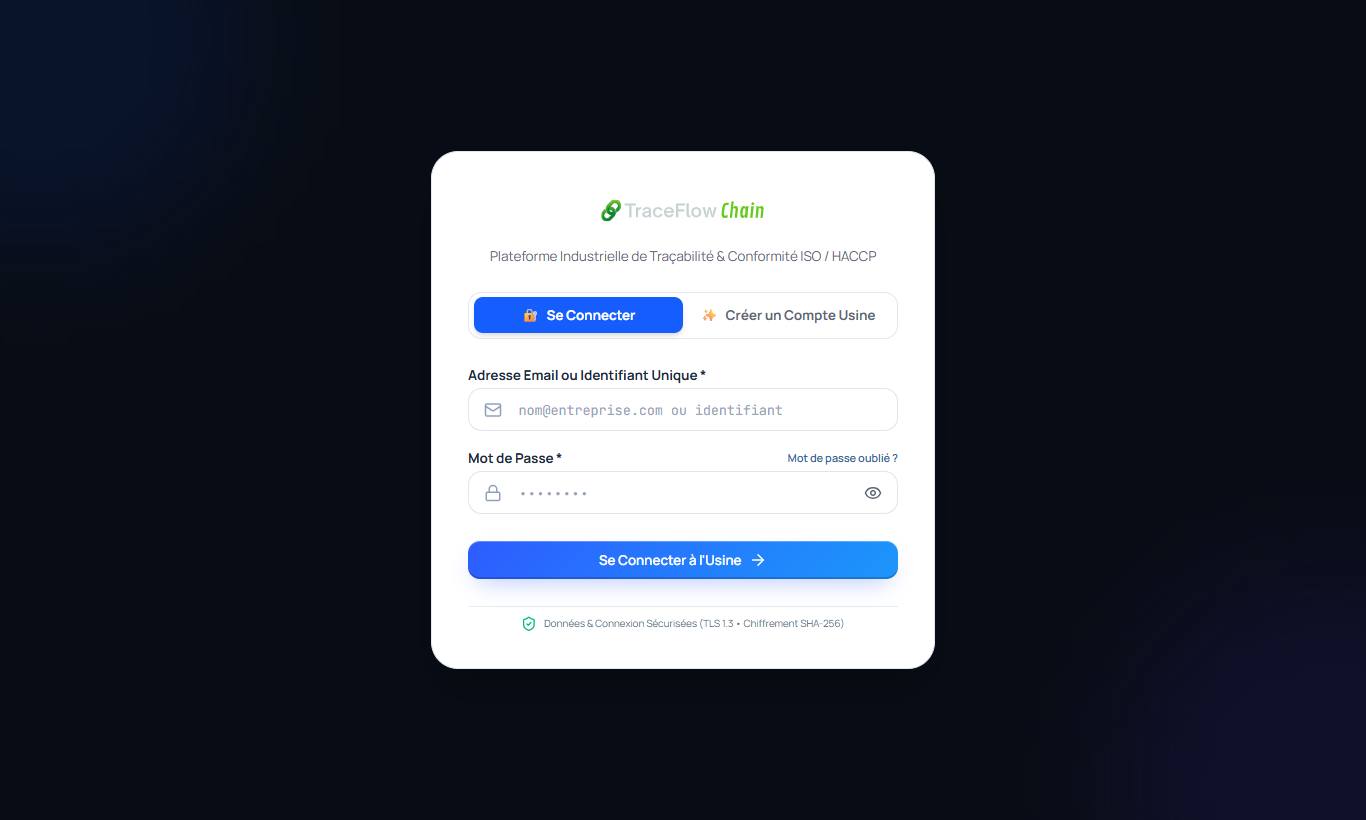
Saisissez votre adresse e-mail (ou identifiant) et votre mot de passe. Si la double authentification est activée, saisissez aussi le code reçu.
4. Se repérer : le tableau de bord et les espaces
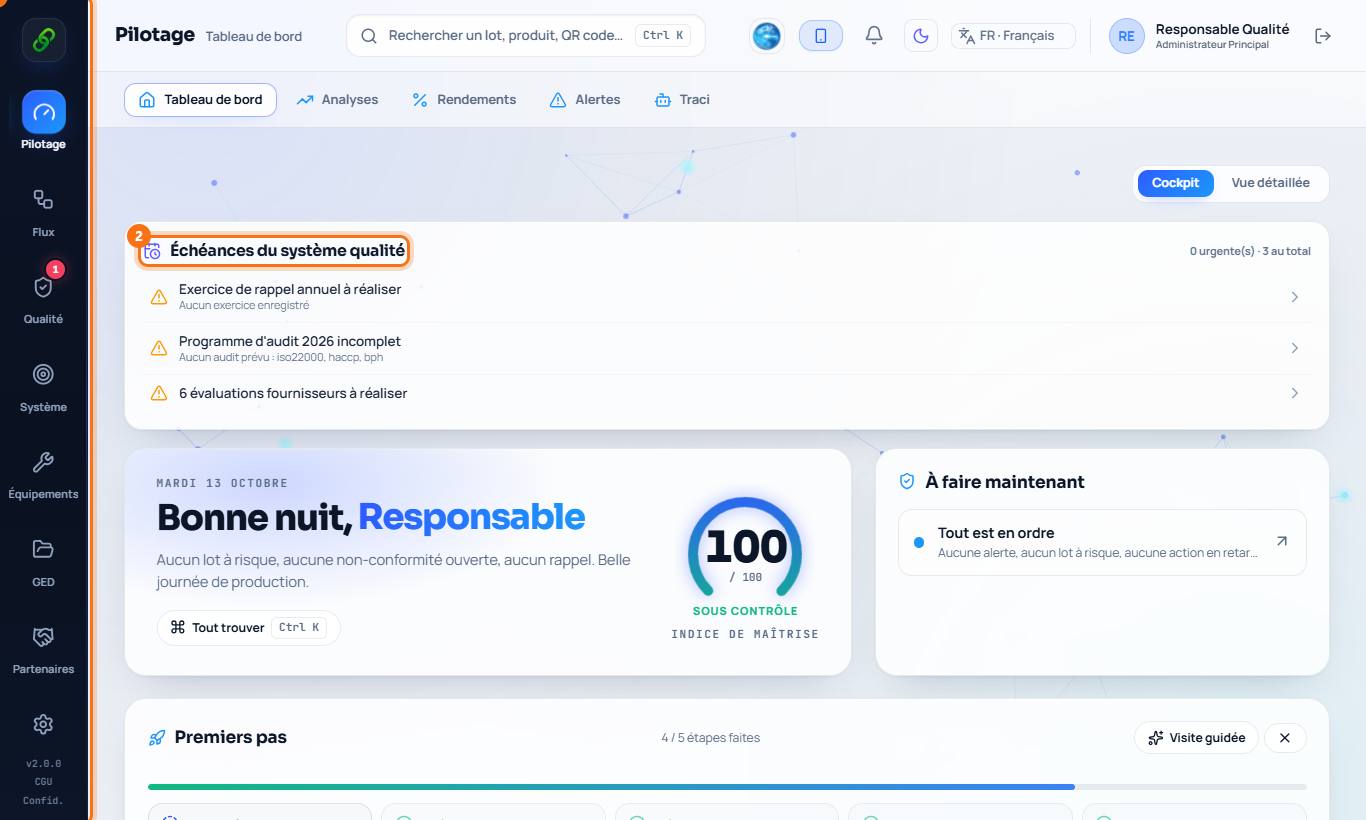
L'accueil affiche les indicateurs du jour (réceptions, stock, fabrication, conditionnement, expédition) et les échéances du système qualité. La barre de gauche regroupe les fonctions en espaces : Pilotage, Flux, Qualité, Système, Équipements, GED, Partenaires et Admin. Cliquez sur un espace pour voir ses écrans.
5. Trouver une fonction ou un lot en un instant
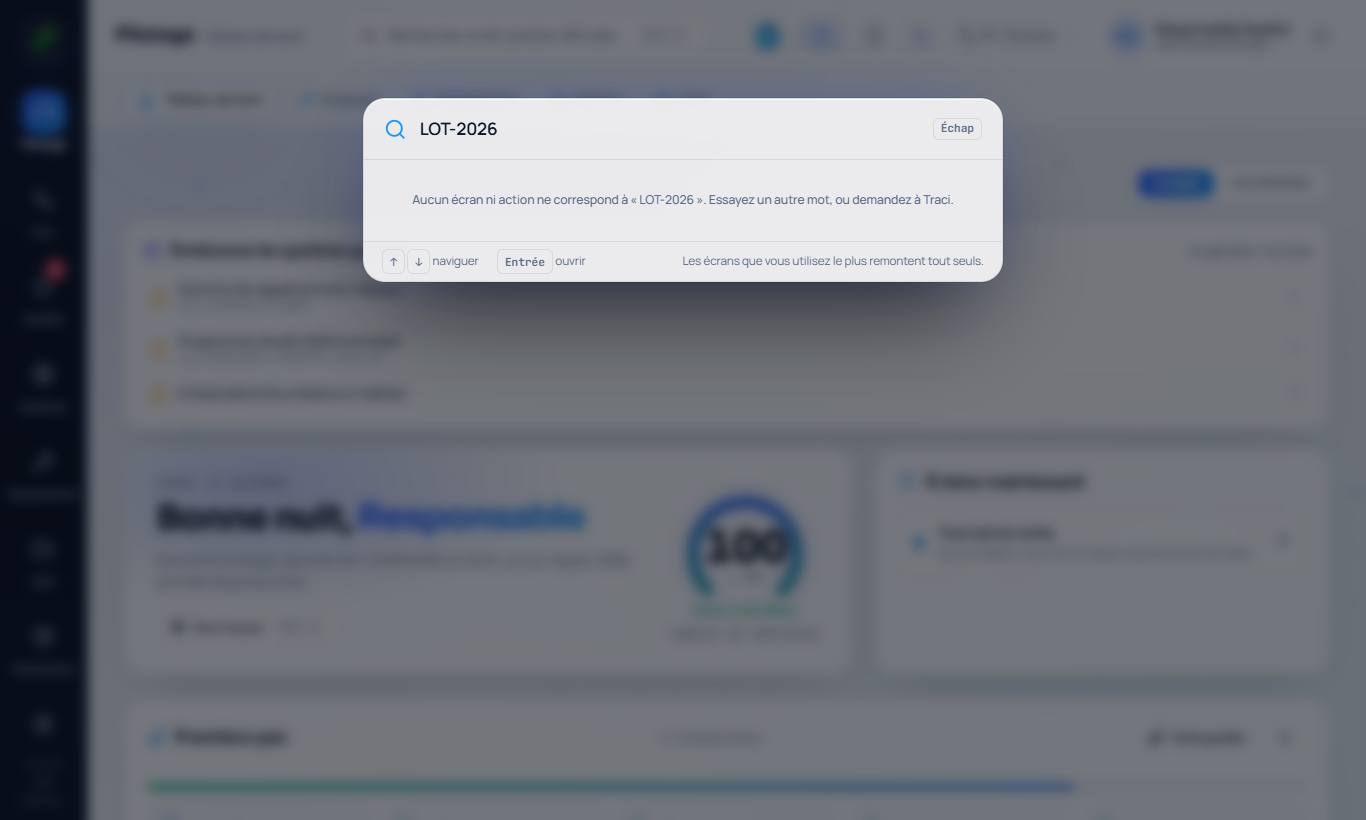
Appuyez sur Ctrl + K (ou cliquez sur Tout trouver) : tapez un numéro de lot, un produit, un client ou le nom d'un écran.
Bon à savoir
- Une visite guidée est disponible depuis le tableau de bord pour découvrir le logiciel pas à pas.
- Le logiciel fonctionne sans Internet : vos saisies sont enregistrées sur l'ordinateur et synchronisées au retour du réseau (formules Cloud).