Badges du personnel, des partenaires et des visiteurs
Documentation · Système de management
Créer et imprimer des badges (numéro automatique, photo, QR code), contrôler les entrées et sorties, ou reprendre les badges que l'entreprise utilise déjà.
1. Activer les badges
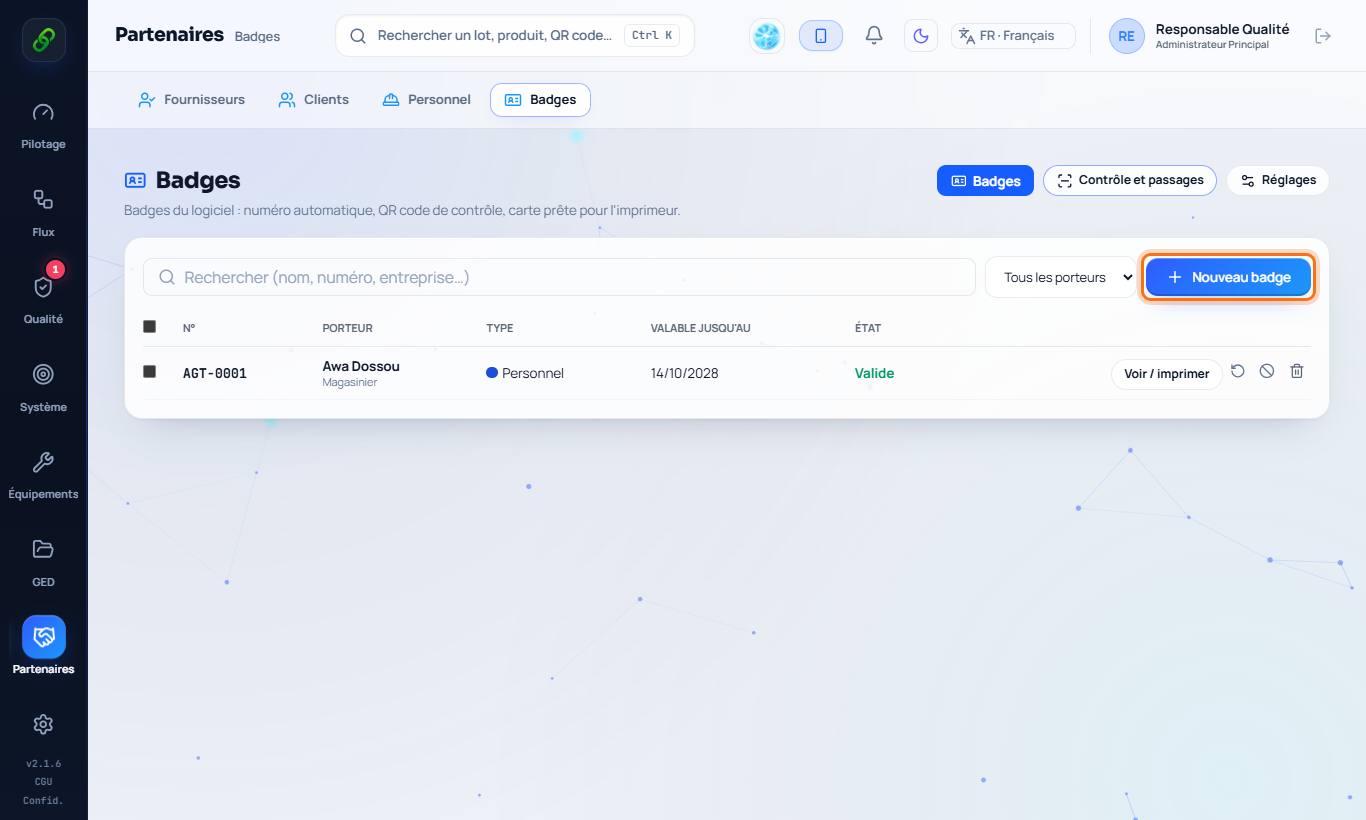
Partenaires › Badges : la fonction est facultative. Choisissez Créer nos badges avec TraceFlow (numéro automatique, impression) ou Utiliser nos badges existants (vos numéros et le code de vos cartes sont repris).
2. Créer un badge
Nouveau badge : type de porteur (personnel, fournisseur, client, visiteur), personne, photo. Le numéro est proposé automatiquement (AGT-0001, FRN-…) et peut devenir le matricule de l'agent. Badges pour tout le personnel crée en un clic ceux qui manquent.
3. Modèles et couleurs
Réglages : modèle classique, moderne (horizontal), épuré ou votre propre fond ; couleur par type de porteur et, si vous le souhaitez, par fonction ; numérotation, validité, texte du verso (restitution en cas de perte).
4. Imprimer
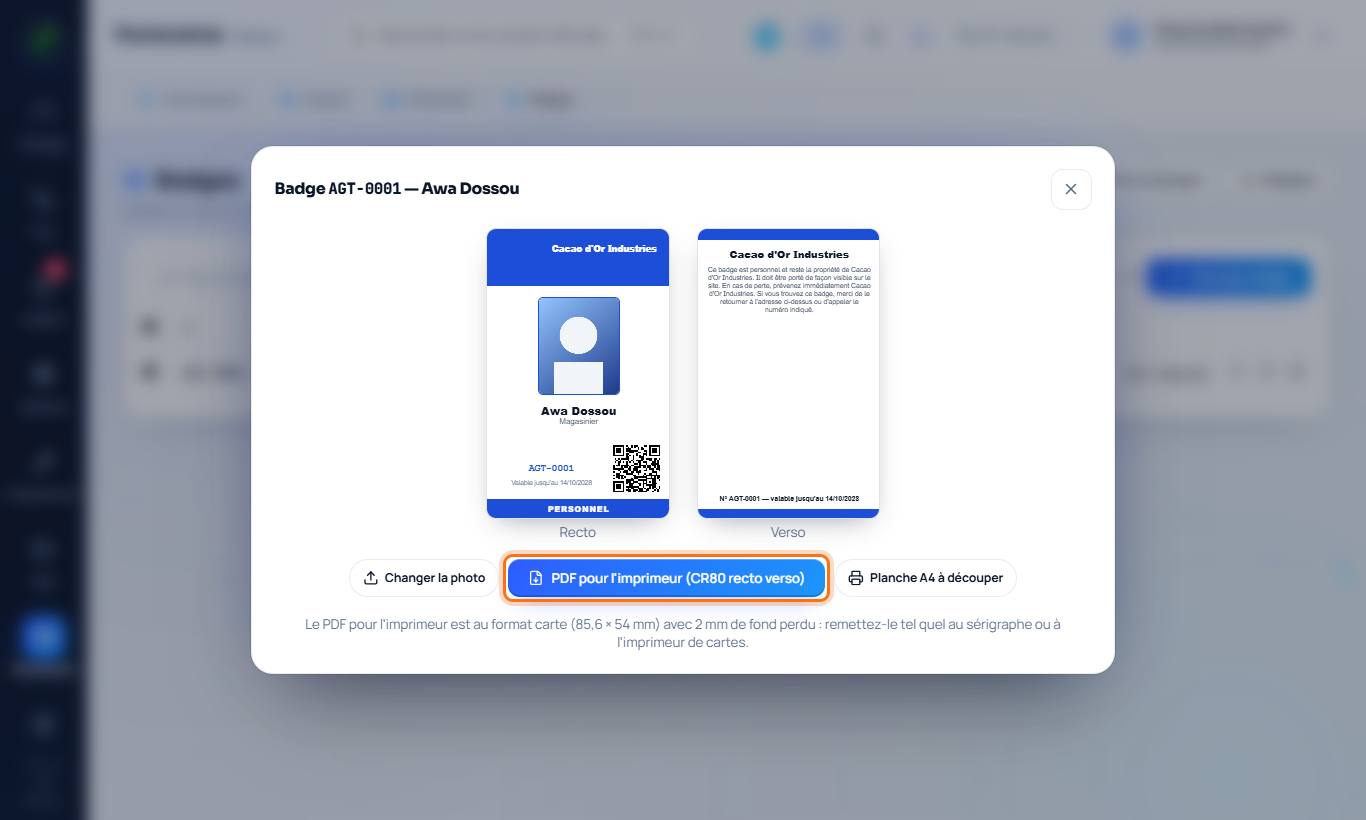
PDF pour l'imprimeur : format carte (85,6 × 54 mm), recto et verso, avec fond perdu, à remettre tel quel au sérigraphe ou à l'imprimeur de cartes. Planche A4 : à imprimer et découper soi-même.
5. Contrôler les entrées et sorties
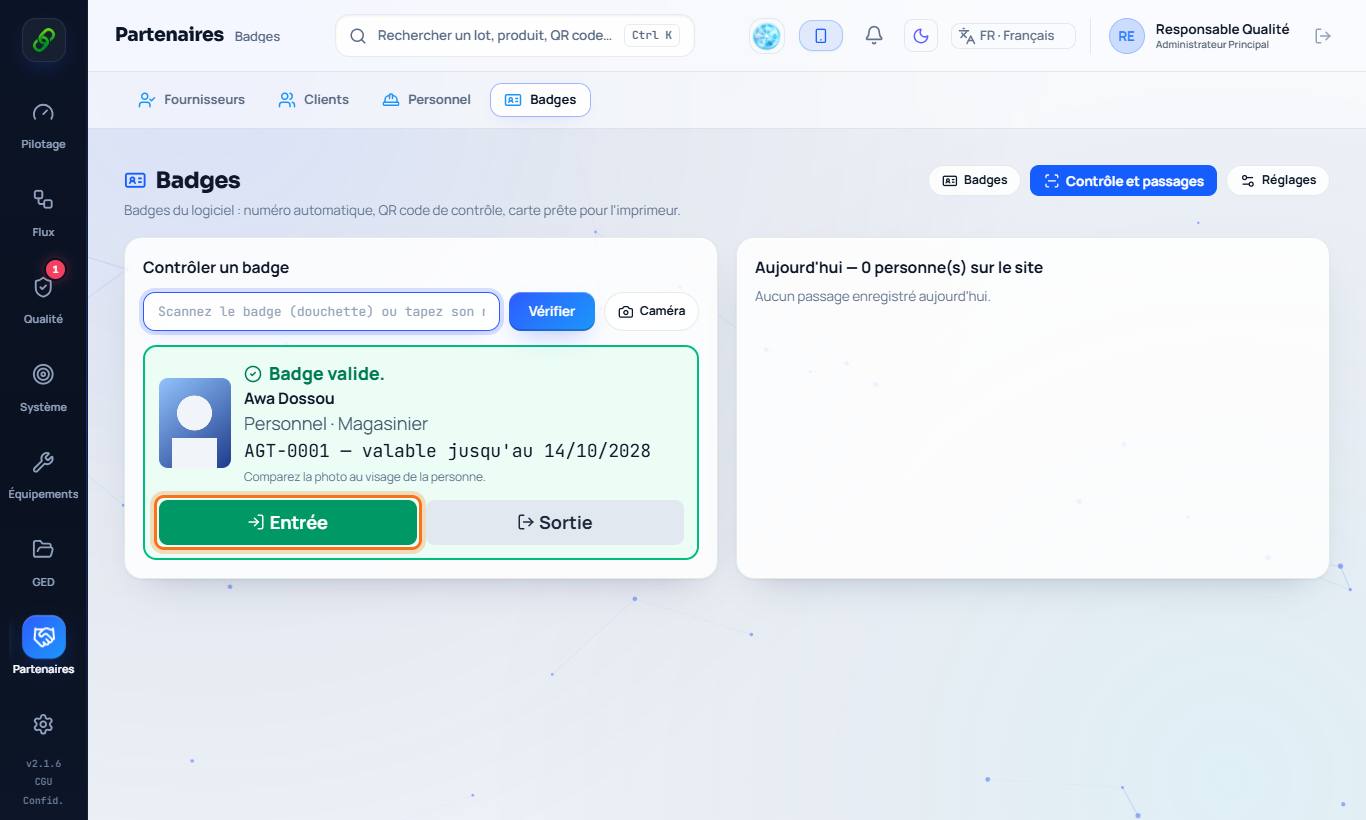
Contrôle et passages : scannez le QR code (caméra ou douchette) ou tapez le numéro. La photo et le statut s'affichent, puis Entrée ou Sortie. Un badge faux, expiré ou retiré est refusé. Le compteur indique les personnes présentes sur le site.
6. Perte ou départ
Retirer un badge (perte, vol, départ) le fait refuser au contrôle. Renouveler change le QR code : l'ancienne carte n'est plus reconnue.